
Инсталиране на Nextcloud Files на Apple Mac
С приложението Nextcloud Files виждате всички файлове от Вашия WebOké Nextcloud направо във Finder на Вашия Mac. Всичко, което поставите или плъзнете в папката Nextcloud, автоматично се прехвърля във Вашия Nextcloud.
На Mac приложението работи с File Provider на Apple, същата технология, която използват iCloud Drive и OneDrive. Виждате всичките си файлове, но даден файл се изтегля едва когато го отворите. Така 80 GB във Вашия Nextcloud не заемат също 80 GB на Вашия Mac.
Настройката отнема само няколко стъпки, които обясняваме по-долу:
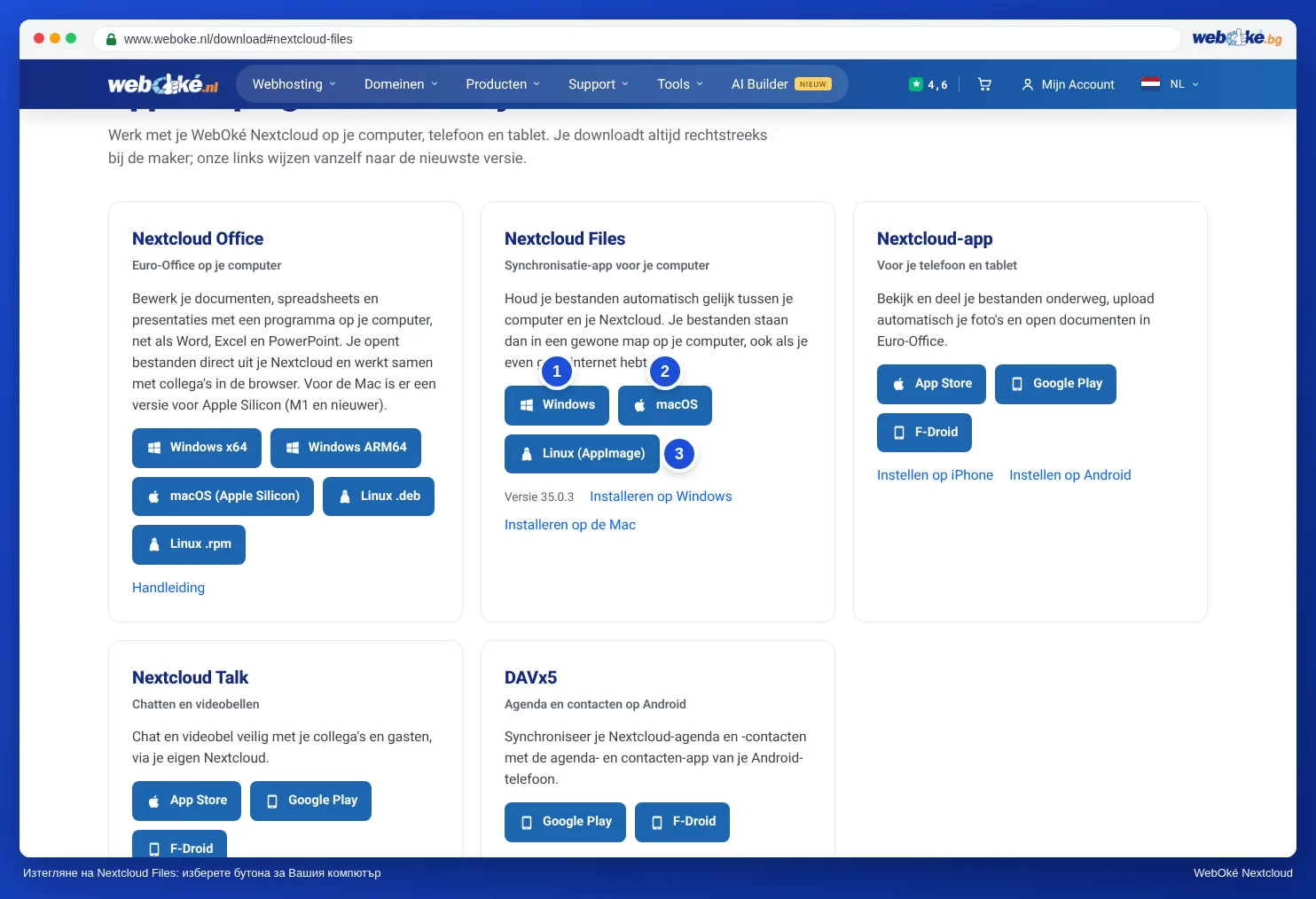
Стъпка 1: Отидете на www.weboke.nl/bg/download и при Nextcloud Files щракнете върху macOS. Необходима Ви е macOS 13 или по-нова версия.
Стъпка 2: Отворете изтегления файл (например Nextcloud-35.0.0.pkg) и следвайте стъпките на инсталационната програма. Mac ще поиска паролата на Вашия Mac, а не тази на Вашия Nextcloud. След това отворете Nextcloud от папката „Приложения“.
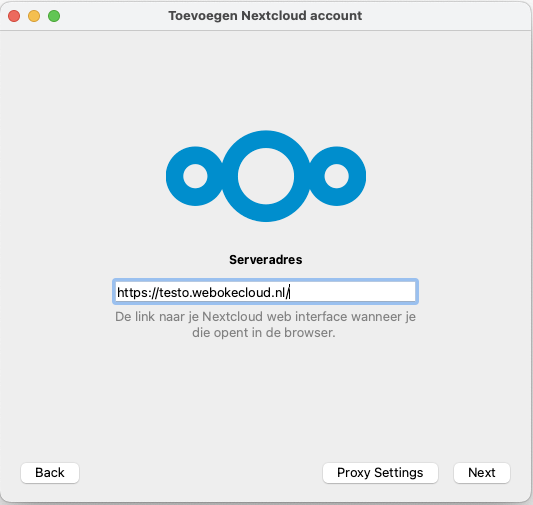
Стъпка 3: В приложението щракнете върху Log in.

Стъпка 4: В полето Server address въведете адреса на Вашия Nextcloud и щракнете върху Log in.
Стъпка 5: Вашият браузър се отваря с Свързване с Вашия профил. Щракнете върху Вписване. Ако все още не сте влезли, въведете Вашето потребителско име, парола и кода за вход от Вашия имейл или authenticator приложение.

Стъпка 6: Щракнете върху Разрешаване на достъп. Не е необходимо да създавате парола за приложение: приложението се грижи за това само.

Стъпка 7: Обратно в приложението File Provider е готов за използване. Оставете го включен и щракнете върху Connect. Ако macOS поиска разрешение за разширение, доставчик на файлове или достъп до папки, разрешете го, в противен случай приложението не може да синхронизира.
Стъпка 8: Готово! Отворете Finder. Вляво под Местоположения вече се намира Вашият Nextcloud. Щракнете два пъти върху файл и той ще бъде изтеглен и отворен. Искате ли да можете да отваряте дадена папка и без интернет? Щракнете върху нея с десния бутон на мишката и изберете тя винаги да остава изтеглена (на английски Keep Downloaded).

Горе в лентата с менюта на Вашия Mac вече виждате облачето на Nextcloud. Щракнете върху него, за да прегледате активността си и да управлявате настройките.

Подробно обяснение с екранни снимки: Инсталиране на Nextcloud Files на Mac (File Provider) в ръководството за Nextcloud.