
Добавяне на пощенска кутия в Apple Mail на macOS
В тази статия обясняваме как да добавите пощенска кутия, която сте създали сами в DirectAdmin (Създаване на нов имейл адрес или пощенска кутия), към Apple Mail на Вашия Mac.
Има два начина за това:
Вариант 1: обичайният начин, при който сами въвеждате данните
Вариант 2: изтегляне на конфигурационния файл на пощенската кутия от DirectAdmin и инсталирането му на Вашия Mac
Започваме с Вариант 1. Желаете ли да използвате Вариант 2? Тогава превъртете надолу.
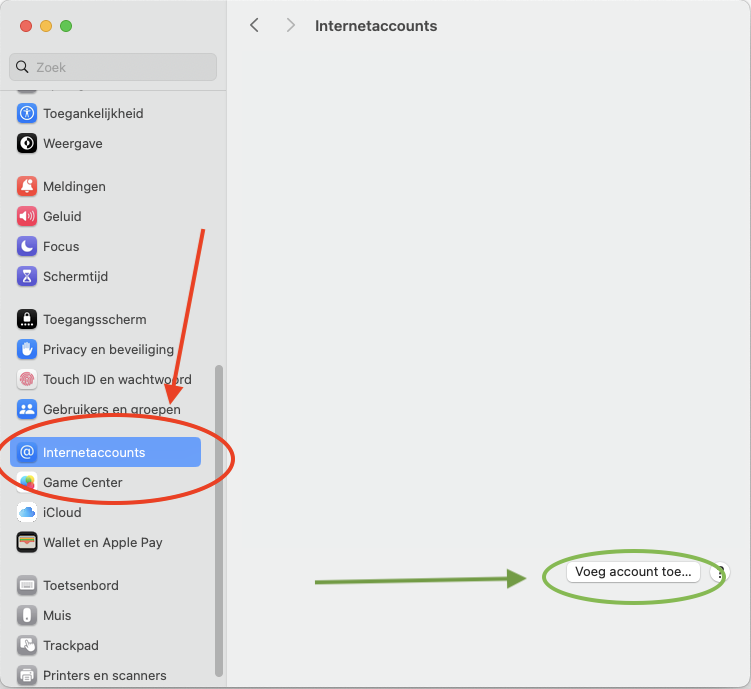
Стъпка 1: Отворете Системни настройки на Вашия Mac и отворете „Интернет акаунти“. След това щракнете върху „Добавяне на акаунт...“. Можете също да отворите приложението Поща и в менюто Поща да изберете Добавяне на акаунт. Наименованията може леко да се различават в зависимост от версията на macOS.
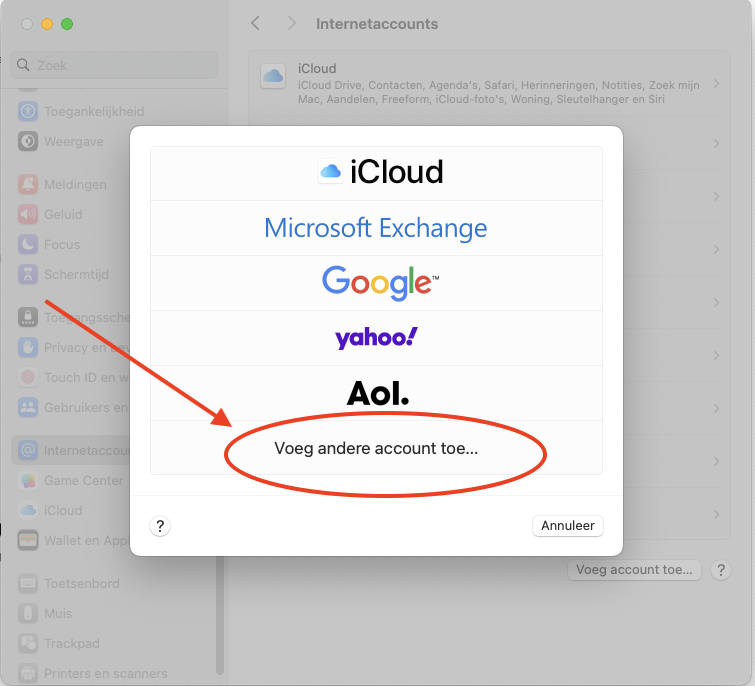
Стъпка 2: Изберете „Добавяне на друг акаунт...“
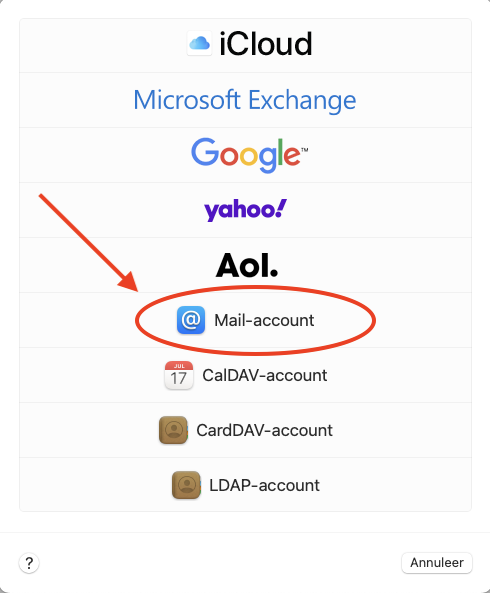
Стъпка 3: Изберете „Акаунт за поща“
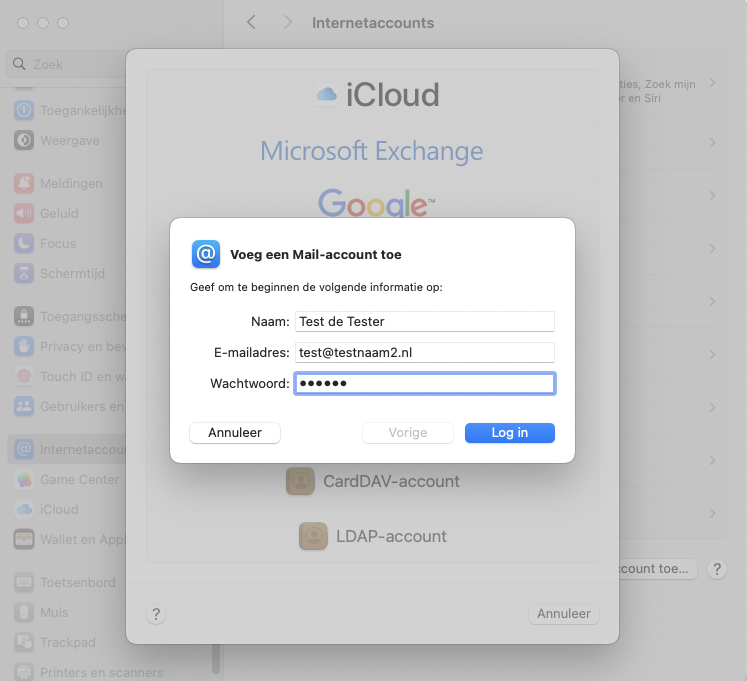
Стъпка 4: Попълнете следните полета:
Име: Това е показваното име на пощенската кутия. Когато изпратите имейл, получателят вижда това име като подател във входящата си поща.
Имейл адрес: Това е имейл адресът, който сте създали в DirectAdmin.
Парола: Тази парола сте задали при създаването на пощенската кутия. Не помните паролата? Прочетете Промяна на паролата или лимитите на имейл адрес.
Стъпка 5: Попълнете всички полета, дори ако е посочено, че са незадължителни.
Имейл адрес: Това е имейл адресът, който сте създали в DirectAdmin.
Потребителско име: Тук също въведете пълния си имейл адрес. Това поле трябва винаги да бъде попълнено.
Парола: Паролата на пощенската кутия.
Тип акаунт: IMAP
Сървър за входяща и изходяща поща: Това е Вашето домейн име, в този пример testnaam2.nl. Ако пред домейн името Ви стои IMAP, SMTP или mail, можете да го премахнете: достатъчно е само домейн името.
Внимание: Само Вашата поща ли е при нас, а уебсайтът Ви е при друг доставчик, например с имейл пакет? Или получавате съобщение за сертификат? Тогава домейн името Ви няма да работи като сървър. В такъв случай въведете името на сървъра на Вашия пакет. Ще го намерите в Моят WebOké, в раздел Моите продукти, както и в приветствения имейл за Вашия пакет. То изглежда например така: linux2023.webawere.nl.
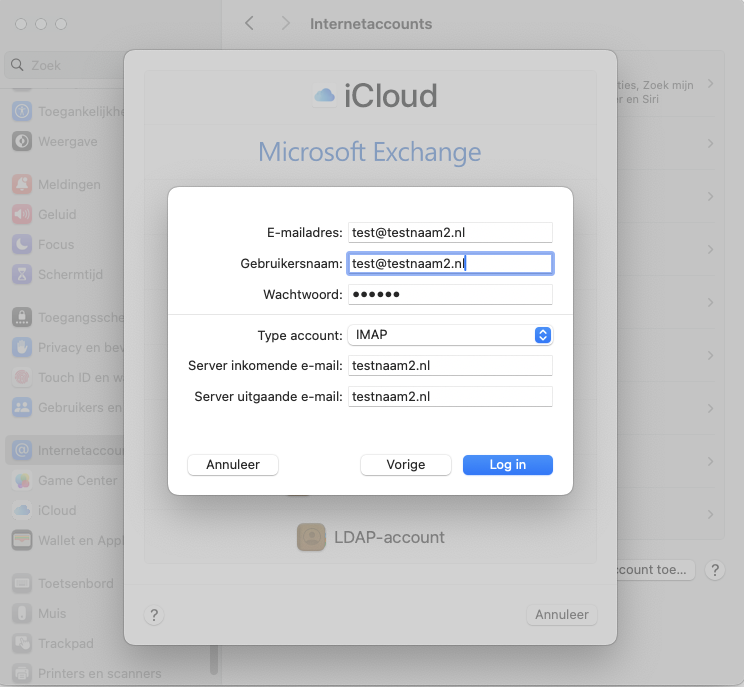
Готово! Пощенската кутия вече е добавена към Apple Mail.
Изпращането или получаването не работи? В приложението Поща, в менюто Поща, изберете Настройки, Акаунти, изберете Вашия акаунт и отворете Настройки на сървъра. Изключете автоматичното управление на настройките за връзка и въведете: за входяща поща порт 993 с TLS/SSL, за изходяща поща порт 587 (или 465) с TLS/SSL, а и за двете пълния си имейл адрес като потребителско име.
Вариант 2: добавяне на пощенска кутия с конфигурационния файл
- В DirectAdmin отидете на E-mail Accounts.
- Щракнете върху трите точки до имейл адреса и изберете Download Apple iOS, iPadOS, Mac configuration.
- Отворете изтегления файл на Вашия Mac. Отидете в Системни настройки: там профилът е готов за инсталиране (в Поверителност и сигурност, в раздел Профили, или като известие най-горе).
- Инсталирайте профила и въведете паролата на имейл адреса си, когато бъдете подканени.
Внимание: конфигурационният файл обикновено използва mail.вашиятдомейн.nl като сървър. Ако след това получите съобщение за сертификат или ако не работи, защото уебсайтът Ви се хоства другаде, премахнете профила и добавете пощенската кутия чрез Вариант 1, с името на сървъра на Вашия пакет.
Вижте също в ръководството за DirectAdmin: Всички настройки на едно място: сървъри, портове и сигурност.
Подробно обяснение с екранни снимки: Apple Mail и Outlook на Mac в ръководството за DirectAdmin.