
Добавяне на имейл адрес в Thunderbird
Thunderbird е нашият любим имейл клиент, чудесно е, че избрахте него!
Thunderbird е безплатен, с отворен код и защитава поверителността Ви. Той изтегля пощата Ви директно от нашия сървър, без между тях да стои облак на трета страна, както е при новия Outlook.
В тази статия ще Ви обясним как да добавите пощенската си кутия в Thunderbird.
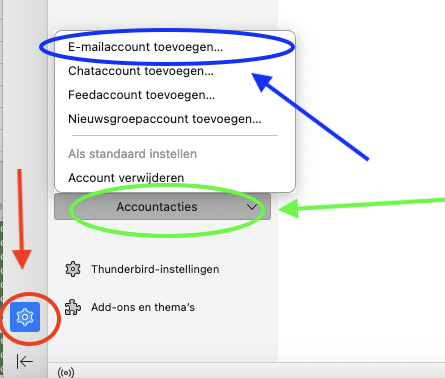
Стъпка 1: Отворете Thunderbird. При първото стартиране екранът за добавяне на акаунт се отваря автоматично. В противен случай кликнете горе вдясно върху бутона за меню (три чертички), след това върху Добавяне на акаунт и Е-поща.
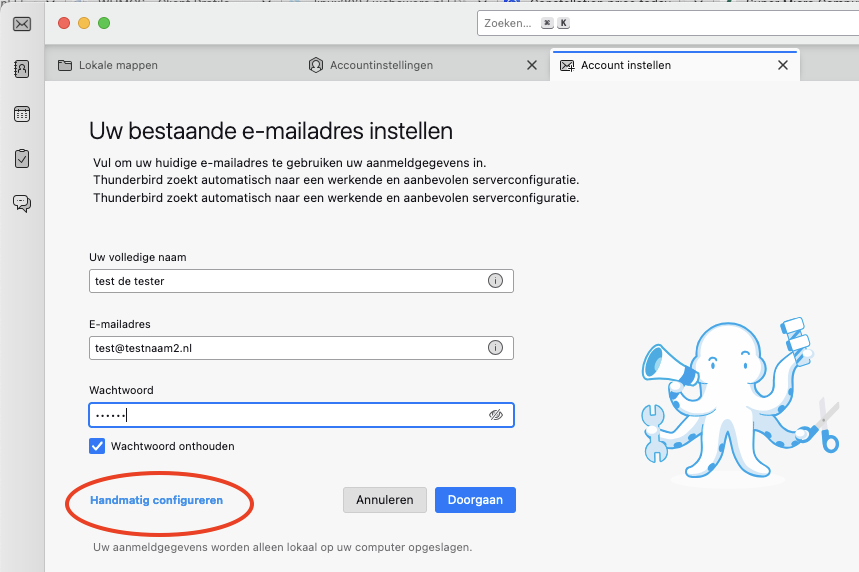
Стъпка 2: Попълнете следните полета на този екран:
Име: името, което получателят вижда като подател, например Вашето собствено име или името на Вашата фирма.
Имейл адрес: Вашият пълен имейл адрес, така както сте го създали в DirectAdmin.
Парола: паролата на този имейл адрес. Това не е паролата за Моят WebOké. Не си я спомняте? Прочетете Промяна на паролата или лимитите на имейл адрес.
След това кликнете върху Продължаване.
Обикновено сега ще видите съобщението Настройките са намерени при доставчика на е-поща. Изберете IMAP, ако Thunderbird Ви предложи избор, и кликнете върху Готово (в по-новите версии Завършване). С това сте готови.
Виждате друго съобщение, например Настройките са открити чрез изпробване на често използвани имена на сървъри, или получавате съобщение за сертификат? Тогава кликнете върху Ръчна настройка.
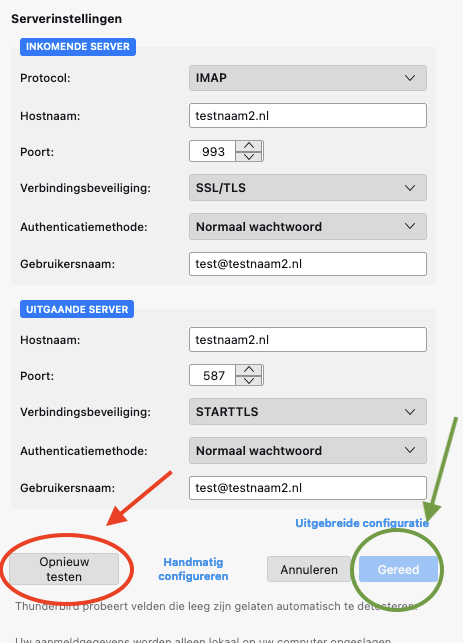
Стъпка 3: Ако Thunderbird не е открил правилните настройки, въведете ги сами тук.
Попълнете всички полета, дори ако е посочено, че са незадължителни.
Входящ сървър:
Протокол: IMAP
Име на хост: Вашето домейн име, в този пример testnaam2.nl, или името на сървъра на Вашия пакет, например linux2023.webawere.nl. Ако пред домейн името Ви стои imap. или smtp., премахнете го.
Порт: 993
Защита на връзката: SSL/TLS
Метод за удостоверяване: Нормална парола
Потребителско име: Вашият пълен имейл адрес.
Изходящ сървър:
Име на хост: същото име като при входящия сървър.
Порт: 587
Защита на връзката: STARTTLS (или порт 465 със SSL/TLS)
Метод за удостоверяване: Нормална парола
Потребителско име: Вашият пълен имейл адрес.
Внимание: имате при нас само имейл пакет (например Email One), а уебсайтът Ви се хоства при друг доставчик? Или получавате съобщение за сертификат, когато използвате домейн името си? Тогава въведете името на сървъра на Вашия пакет. Ще го намерите в Моят WebOké в раздел Моите продукти, в колона Сървър, както и в приветственото писмо за Вашия пакет.
След като попълните всички полета, кликнете върху Повторна проверка. Връзката е успешна? Тогава кликнете върху Готово.
Готово! Пощенската Ви кутия вече е активна в Thunderbird.
Вижте също в ръководството за DirectAdmin: Всички настройки на едно място: сървъри, портове и защита.
Подробно обяснение: Автоматично добавяне на Вашия имейл адрес и Ръчна настройка: сървъри, портове и защита в ръководството за Thunderbird, както и Thunderbird в ръководството за DirectAdmin.