
Използване на собствени или външни nameserver сървъри (като Cloudflare) за Вашия домейн
Искате ли сами да управлявате DNS на Вашия домейн или да го поверите на друга страна, като Cloudflare? Тогава задавате други nameserver-и за Вашия домейн. За това не Ви е необходим отделен пакет. В тази статия ще прочетете как да направите това и кои записи са Ви необходими, за да работят Вашият уебсайт и имейл при WebOké.
Промяна на nameserver-ите
- При поръчката: в прозореца, в който настройвате Вашия домейн, кликнете при Nameservers върху Промяна и въведете Вашите собствени nameserver-и.
- По-късно: отидете в Моят WebOké на Моите домейни, кликнете върху домейна и в картата Nameservers кликнете върху иконата с молив. Въведете минимум ns1 и ns2 (ns3 до ns5 са по желание) и кликнете върху Запазете сървърите за имена.
- Nameserver-и на собствения Ви домейн, например ns1.vashdomein.bg? Тогава първо ги създайте с Регистрирайте собствен сървър за имена на същата страница на домейна (т.нар. glue запис, вижте по-долу).
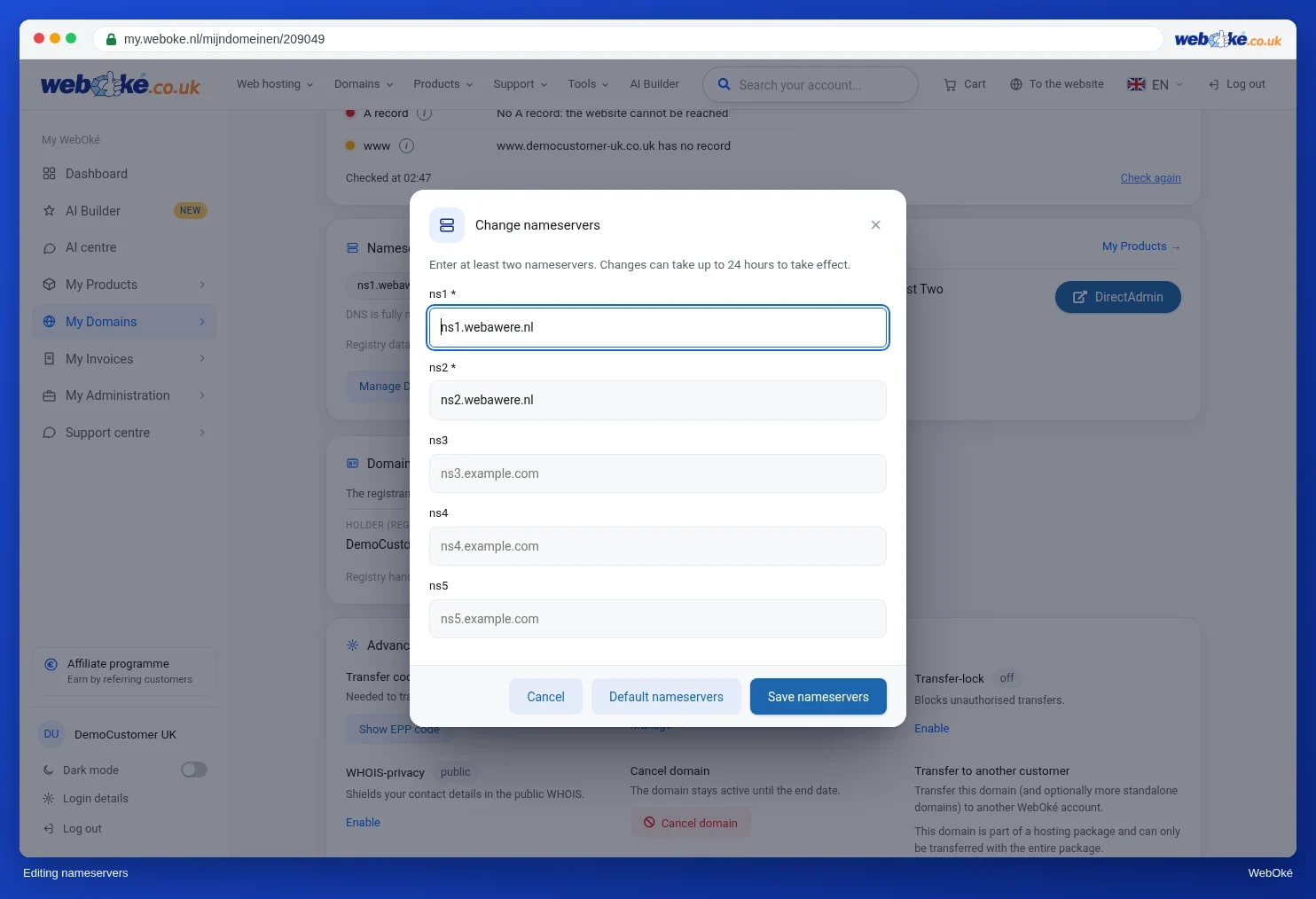
Искате ли да се върнете към WebOké? Кликнете в същия прозорец върху Стандартни nameservers и след това върху Запазете сървърите за имена. Нашите nameserver-и са ns1.webawere.nl, ns2.webawere.nl и ns3.webawere.com.
Nameserver-и на собствения Ви домейн: glue записи
Искате ли nameserver-и с Вашето собствено име на домейн, например ns1.vashdomein.bg за vashdomein.bg? Тогава регистърът трябва също да знае IP адреса на тези nameserver-и. В противен случай възниква кръгова зависимост: за да намерите ns1.vashdomein.bg, първо трябва да знаете кои nameserver-и има vashdomein.bg, а това е самият ns1.vashdomein.bg. Този IP адрес при регистъра се нарича glue запис.
- Кликнете на страницата на домейна върху Регистрирайте собствен сървър за имена.
- При Nameserver (име на хост) въведете името, например ns1.vashdomein.bg.
- При Glue IP адреси въведете IP адреса на този nameserver, по един на ред, и кликнете върху Регистриране.
- Направете същото за ns2 и след това настройте nameserver-ите, както по-горе.
Glue записи са необходими само ако nameserver-ът попада под самия домейн. Ако използвате nameserver-и на друг домейн, например на Cloudflare, това не е необходимо. Ако Вашият nameserver получи друг IP адрес, адаптирайте и glue записа, в противен случай Вашият домейн ще стане недостъпен веднага щом старият адрес изчезне.
Тези записи задавате при другата страна
Вашият уебсайт или имейл се намират при WebOké, но DNS е другаде? Тогава задайте тези записи при тази страна, с данните от Вашия пакет:
Type   Naam              Waarde
A      @ en www          het IP-adres van je pakket
A      mail              het IP-adres van je pakket
MX     @                 de servernaam van je pakket, bijv. linux2023.webawere.nl (prioriteit 10)
TXT    @                 je SPF-record, met include:webawere.nl
TXT    x._domainkey      de DKIM-sleutel uit DNS Beheer in DirectAdmin
TXT    _dmarc            je DMARC-record
- IP адреса и името на сървъра ще намерите в приветственото писмо и в Моят WebOké при Моите продукти. IP адресът е посочен и при A записа в DNS управление.
- Как да пренесете DKIM ключа, прочетете в Настройване на DKIM, когато DNS е при друга страна.
- Ако имате IPv6 адрес в DNS управление, можете да зададете и AAAA записи за @ и www. Това може да се пропусне.
- Ако създадете поддомейн в DirectAdmin, задайте го и при другата страна като A запис или CNAME запис.
- Само Вашият имейл се намира при WebOké (например с имейл пакет)? Тогава A записите за @ и www не са предназначени за нас, а трябва да сочат към Вашия собствен уеб хост.
Cloudflare: изключете проксито за имейл
Използвате ли Cloudflare, изключете проксито (оранжевото облаче) при A записа за mail и при всичко, което използва Вашата имейл програма. Имейлът не минава през проксито на Cloudflare. Изберете там сивото облаче (DNS only).
Също и за Вашия уебсайт проксито може да попречи на SSL сертификата: Let's Encrypt тогава не вижда директно Вашия сървър. Изключете временно проксито, докато сертификатът бъде издаден, или използвайте при Cloudflare SSL режим Full (strict).
Чести грешки
- Въведен е само един nameserver. Необходими са Ви минимум два.
- Nameserver-ите се отхвърлят. Ние проверяваме при запазването дали сте въвели минимум две валидни имена на nameserver-и. След това промяната се изпраща към регистъра. Някои регистри, като DENIC за .de, първо проверяват дали Вашият домейн вече е подготвен при тези nameserver-и: всеки нов nameserver трябва вече да познава домейна и сам да отговаря на запитвания за него. Ако зоната все още не е подготвена, те отхвърлят промяната, с съобщение като Nameservers are invalid или Answer must be authoritative. Затова първо подгответе зоната при другата страна и след това опитайте отново. При .nl, .com и повечето други разширения това не се проверява предварително: там промяната винаги се извършва, дори зоната все още да не е подготвена, и Вашият домейн временно спира да работи.
- Не можете да промените nameserver-ите. Това е възможно само за домейн, който е регистриран при WebOké и е активен. Ако Вашият домейн все още е при друг доставчик или прехвърлянето все още тече, променете nameserver-ите при този доставчик.
- Уебсайтът работи, но имейлът не. Често липсва MX записът или A записът за mail, или проксито на Cloudflare е включено.
- Променяте записи в Моят WebOké и нищо не се случва. Тогава Вашият домейн използва външни nameserver-и. Променете записа при тази страна.
Промяна на nameserver може да отнеме до 24 часа, преди всички да я видят. Прочетете Колко време отнема промяна на nameserver или DNS?
Подробно обяснение със снимки на екрана: Промяна на nameserver-ите в ръководството на WebOké и DNS в Моят WebOké и при външни nameserver-и като Cloudflare в ръководството на DirectAdmin.